
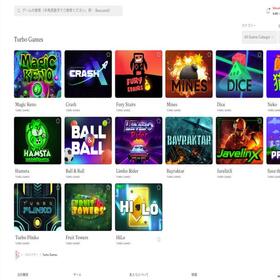
Для дорослого користувача в Норвегії мобільний формат має бути не просто зручним, а зрозумілим і контрольованим. casino 21bit описується як сервіс, яким можна користуватися через браузер на смартфоні або планшеті, з доступом до ігор, кабінету та налаштувань рахунку. Перед використанням варто перевірити, як сторінка працює на вашому пристрої, які дані запитуються та чи легко знайти обмеження, підтримку й вихід з облікового запису.
Що саме доступно з телефона
Мобільна версія має адаптивно підлаштовуватися під екран смартфона або планшета. Це означає, що основні елементи сторінки — меню, каталог, профіль, розділи акцій і налаштування рахунку — повинні залишатися придатними для натискання без постійного масштабування. Для невеликого екрана це важливіше за декоративний дизайн: користувач має бачити, де відкривається меню, як повернутися назад і де завершити сеанс.
Опис сервісу вказує на сумісність із пристроями на iOS та Android через мобільний браузер. Окремо згадується встановлювана прогресивна вебпрограма, яку можна додати на головний екран за допомогою функції «Додати на головний екран». Це не слід автоматично сприймати як нативну програму з офіційного магазину застосунків: доступний матеріал не підтверджує наявність окремої програми в App Store чи Google Play.
Такий формат може бути практичним, якщо не хочеться встановлювати невідоме програмне забезпечення. Водночас вебпрограма все одно використовує браузер і залежить від його налаштувань, стабільності мережі та дозволів пристрою. Перед додаванням ярлика перевірте адресу сторінки, назву домену та підключення HTTPS. Якщо браузер показує попередження про сертифікат або підозріле перенаправлення, не вводьте пароль і платіжні дані.

Як перевірити зручність мобільного браузера
Почніть із простого тесту без поспішних фінансових дій. Відкрийте сторінку на звичайному екрані смартфона, поверніть пристрій вертикально й горизонтально, перевірте, чи не перекриваються кнопки та чи читаються правила. Особливу увагу приділіть нижній частині сторінки: саме там часто розміщені посилання на умови, конфіденційність, відповідальну гру та звернення до підтримки.
Далі перевірте навігацію в кількох сценаріях. Чи можна швидко перейти від каталогу до профілю? Чи зберігається потрібний фільтр після повернення назад? Чи зрозуміло, що відбувається після натискання кнопки? На мобільному екрані помилкове натискання трапляється частіше, тому корисно уникати відкриття сторінок у кількох вкладках і не залишати активний рахунок без нагляду.
Якщо з’єднання нестабільне, не повторюйте дію багато разів поспіль. Повторне натискання може створити плутанину зі статусом запиту, особливо коли сторінка завантажується повільно. Краще зачекати, перевірити історію операцій у кабінеті або звернутися до підтримки. У матеріалах зазначено цілодобову допомогу через чат та електронну пошту, але спосіб вирішення конкретної проблеми залежить від її характеру.
Де виникають ризики на маленькому екрані
Мобільний інтерфейс часто приховує частину інформації за розкривними меню. Через це користувач може побачити привабливий заголовок пропозиції, але не одразу помітити строк дії, вимоги до активації чи обмеження на використання. Не оцінюйте пропозицію лише за коротким банером. Відкрийте повні умови й прочитайте їх саме на тому екрані, де плануєте виконувати дію.
Окрема увага потрібна документам і персональним даним. За наданим описом, перевірка може вимагати посвідчення особи, підтвердження адреси, дані платіжного методу або відеопідтвердження. Не надсилайте такі матеріали через сторонні форми, месенджери чи незнайомі адреси. Перед завантаженням переконайтеся, що ви перебуваєте на правильному домені та використовуєте захищене з’єднання.
Для загальних порад щодо цифрової безпеки в Норвегії можна звернутися до рекомендацій Національного управління безпеки. Вони не підтверджують особливості конкретного сервісу, але допомагають краще оцінити паролі, оновлення, підозрілі посилання та захист пристрою. Не зберігайте пароль у відкритих нотатках і не користуйтеся публічною мережею Wi-Fi для чутливих операцій без додаткового захисту.
Як організувати безпечний сеанс
Перед входом оновіть операційну систему й браузер, увімкніть блокування екрана та перевірте, чи не використовує пристрій чужий профіль. Пароль має бути унікальним і достатньо довгим. Якщо телефон спільний, не зберігайте облікові дані в браузері та завжди виходьте після завершення сеансу. Це особливо важливо, коли смартфон може опинитися в руках іншої людини.
Під час користування встановіть для себе зрозумілу послідовність: спочатку перевірка рахунку й обмежень, потім перегляд потрібного розділу, після завершення — вихід і закриття вкладки. Не перемикайтеся між грою, банківською програмою та електронною поштою в поспіху. Випадкове копіювання реквізитів або відкриття неправильного повідомлення стає більш імовірним, коли на екрані мало місця.
Якщо ви користуєтеся функціями контролю, налаштуйте їх до початку сеансу, а не після втрати уваги. У доступному описі згадуються ліміти депозиту, втрат та ставок, перерва в користуванні й самообмеження. Не припускайте, що кожна функція вмикається миттєво або має однакові наслідки. Перевірте умови в обліковому записі та за потреби попросіть підтримку письмово підтвердити встановлене обмеження.
Коли браузер кращий за ярлик на екрані
Ярлик прогресивної вебпрограми може заощадити час: сторінка відкривається зі стартового екрана, а інтерфейс може виглядати більш цілісно. Проте ярлик не є незалежним захищеним середовищем. Він усе одно пов’язаний із браузером, його кешем, дозволами та активним підключенням. Якщо пристрій використовується спільно, зручність ярлика не повинна переважати над контролем доступу.
Звичайний браузер може бути кращим вибором, якщо ви хочете щоразу перевіряти адресу вручну, не залишати постійний ярлик або працюєте на чужому пристрої. Він також дає змогу швидко очистити дані сайту та закрити всі вкладки. На особистому телефоні ярлик зручний лише тоді, коли ви розумієте, куди він веде, і регулярно оновлюєте браузер та операційну систему.
Перед встановленням перевірте, чи не просить сторінка зайвих дозволів, наприклад доступу до контактів, файлів або геоданих без зрозумілої причини. Відмова від необов’язкових дозволів зазвичай не заважає перегляду вебсторінки, але конкретна поведінка залежить від пристрою. Якщо після додавання ярлика з’являються дивні сповіщення, перенаправлення або помилки входу, видаліть його, очистіть дані сайту й зверніться до офіційної підтримки.
Поширені запитання про мобільний доступ
Чи потрібна окрема програма для телефона?
Ні, наданий опис передбачає використання мобільного браузера на пристроях iOS та Android. Також згадується прогресивна вебпрограма, яку можна додати на головний екран. Це не є підтвердженням окремої нативної програми в офіційному магазині, тому не встановлюйте файли з невідомих джерел.
Чи безпечно входити через публічний Wi-Fi?
Публічна мережа підвищує ризик перехоплення даних і підроблених точок доступу. Для входу краще використовувати мобільний інтернет або довірену захищену мережу. Перевіряйте адресу сторінки, не ігноруйте попередження браузера та не зберігайте пароль на пристрої, яким користуються інші люди.
Що робити, якщо сторінка зависла під час дії?
Не натискайте кнопку багато разів. Зачекайте, перевірте стан операції в кабінеті та історію повідомлень, а потім оновіть сторінку лише за потреби. Якщо результат незрозумілий, запишіть час і зверніться до підтримки через доступний канал, не повторюючи фінансову дію навмання.


